IPTV-sovellus valitaan käyttöjärjestelmän mukaan
Tarkista ensin, mikä käyttöjärjestelmä laitteessasi on. Apple TV, Android TV, Samsung Tizen ja LG webOS eivät käytä samaa sovelluskauppaa. Samannimisen soittimen ominaisuudet voivat myös erota eri laitteilla.
Television tarkka mallinumero kertoo enemmän kuin pelkkä Smart TV -merkintä. Etsi sovellus laitteen omasta kaupasta ja tarkista kehittäjä sekä järjestelmävaatimus. Älä oleta, että puhelimessa toimiva sovellus asentuu sellaisenaan televisioon.
Aloita näistä laitekohtaisista ohjeista
| Laite | Ohjeita vertailun aloittamiseen | Tarkista erityisesti |
|---|---|---|
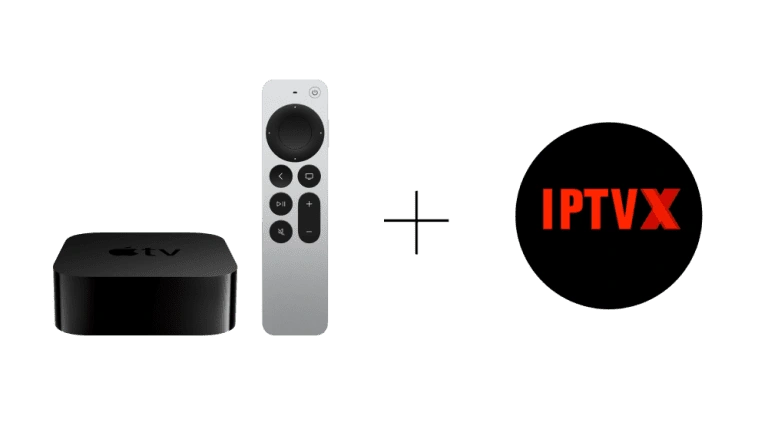
| Apple TV | IPTVX ja iPlayTV | tvOS-vaatimus ja kaukosäädin |
| Android TV | TiviMate ja iMPlayer | TV-käyttöliittymä ja kirjautuminen |
| Smart TV | IBO Player ja SmartOne IPTV | Mallikohtainen saatavuus ja lisenssi |
| Windows | MyIPTV Player | Soittolistan tuonti ja ohjelmaopas |
Taulukko on reitti laitekohtaisiin ohjeisiin, ei suorituskykytestiin perustuva paremmuusjärjestys. Ajantasainen saatavuus tarkistetaan omalta laitteelta. Valitse lopuksi soitin, jonka käyttö tuntuu omassa ympäristössäsi selkeältä.
Varmista kirjautumistavan yhteensopivuus
Tarvitset soittimen, johon voit lisätä saamasi tilaustiedot. M3U-linkki, palvelinosoite ja erilliset tunnukset sekä laitekohtainen portaali ovat erilaisia menetelmiä. Kaikkien menetelmien tukea ei voi päätellä sovelluksen markkinointinimestä.
Jos ohje pyytää laitteen tunnistetta, käytä juuri kyseisen sovelluksen näyttämää tunnistetta. Television verkkokortin osoite ei välttämättä ole sama kuin virtuaalisen soittimen osoite. Kysy oikea menetelmä ennen lisenssin maksamista.
Testaa tavallinen katseluilta
Avaa pari sinulle tärkeää kanavaa, vaihda niiden välillä ja lisää suosikit. Kokeile ohjelmaopasta, äänen valintaa ja saatavilla olevia tekstityksiä. Sulje sovellus kokonaan ja avaa se uudelleen: löytyykö oma lista edelleen helposti?
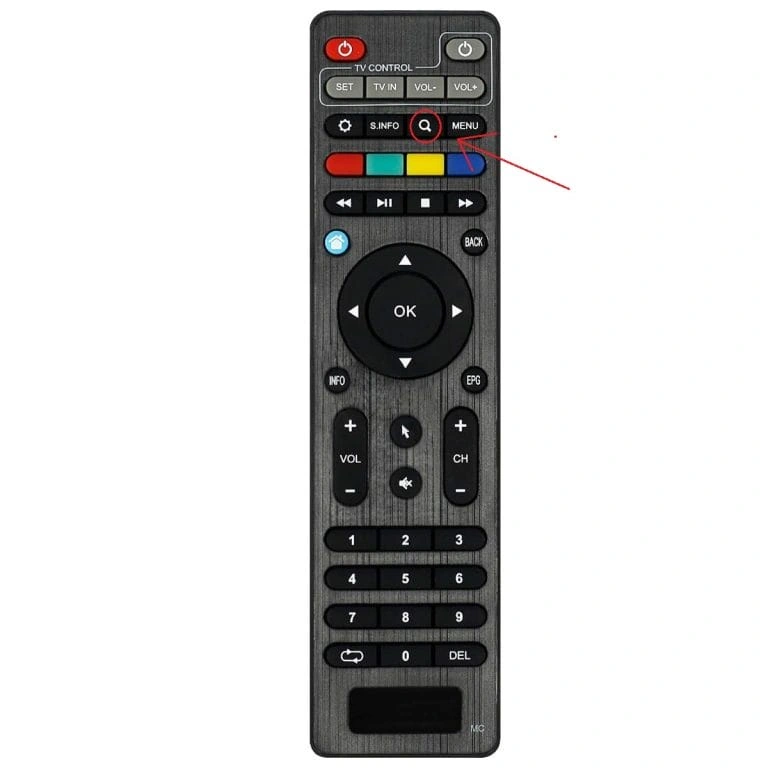
Testaa samalla kaukosäätimen takaisin-painike, kanavalistan selaaminen ja hakukenttä. Pienet käyttöliittymän erot vaikuttavat arkeen enemmän kuin pitkä ominaisuusluettelo. Jos palvelua käyttää useampi ihminen, varmista että myös he löytävät tavalliset toiminnot.
Pidä testi rajattuna. Vaihda vain yksi asetus kerrallaan, jotta huomaat sen vaikutuksen. Kuvan pysähtely voi johtua myös verkkoyhteydestä tai lähteestä; se ei yksin osoita, että IPTV-sovellus olisi huono.
Erottele lisenssi ja sisältötilaus
Sovelluksen maksaminen ei yleensä tarkoita kanavien tilaamista. Tarkista lisenssin kesto, mahdollinen laiterajoitus sekä se, mitä maksuton kokeilu sallii. Lisäominaisuuden nimi, esimerkiksi Premium, ei kerro IPTV-pakettisi sisällöstä.
IPTV Suomi -paketti valitaan erikseen. Varmista hinnan lisäksi tarvitsemasi yhteydet ja laitteet WhatsAppissa. Jos haluat vertailla kokonaiskuluja, katso tilauksen, soittimen ja laitteen kustannukset.
Kun sopivaa sovellusta ei löydy
Kerro tuelle laitteen valmistaja, mallinumero, käyttöjärjestelmä ja sovelluskaupassa näkyvät vaihtoehdot. Kuvakaappaus sovelluksen tiedoista voi auttaa, kun siinä ei ole omia tunnuksia. Älä asenna satunnaista tiedostoa vain samanlaisen kuvakkeen perusteella.
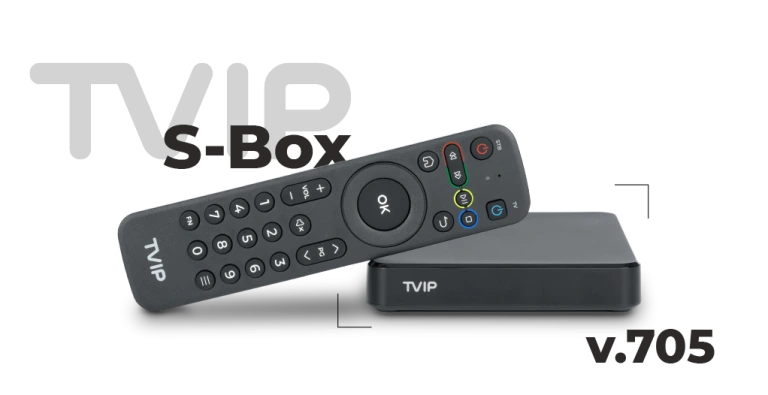
Jos nykyinen televisio ei tue tarpeellista soitinta, erillinen boksi voi olla yksi vaihtoehto. Tee päätös vasta yhteensopivuuden selvittämisen jälkeen. Boksin valintaopas kertoo, mitä laitteessa kannattaa vertailla.
Haluatko kokeilla omalla laitteellasi? Pyydä maksuton testi tai tarkista paketin tiedot ennen tilausta.
Pyydä ilmainen testi