IPTV SUOMI · SOVELLUSOHJE
Smart STB: asennus ja ohjeet
Smart STB-sovelluksen käyttöönotto alkaa oman laitteen ja kirjautumistavan tarkistamisesta. Selkeä aloitusopas: Smart TV. Tarkista oman sovellusversion saatavuus laitteen sovelluskaupasta.
Smart STB: käyttöönotto vaihe vaiheelta
Smart STB käyttää virtuaalista digiboksia. Sen virtuaalinen MAC-osoite voi olla eri kuin television verkkokortin MAC-osoite.
Tarkista laite ja versio
Avaa laitteen tai sovelluksen tiedot. Merkitse muistiin malli, ohjelmistoversio ja tarvittaessa sovelluksessa näkyvä virtuaalinen MAC-osoite.
Vahvista kirjautumistapa
Kysy WhatsAppissa, käytetäänkö tilauksessasi portaalia vai käyttäjätunnuksia. Älä valitse portaalityyppiä pelkän esimerkkiohjeen perusteella.
Lisää saamasi tiedot
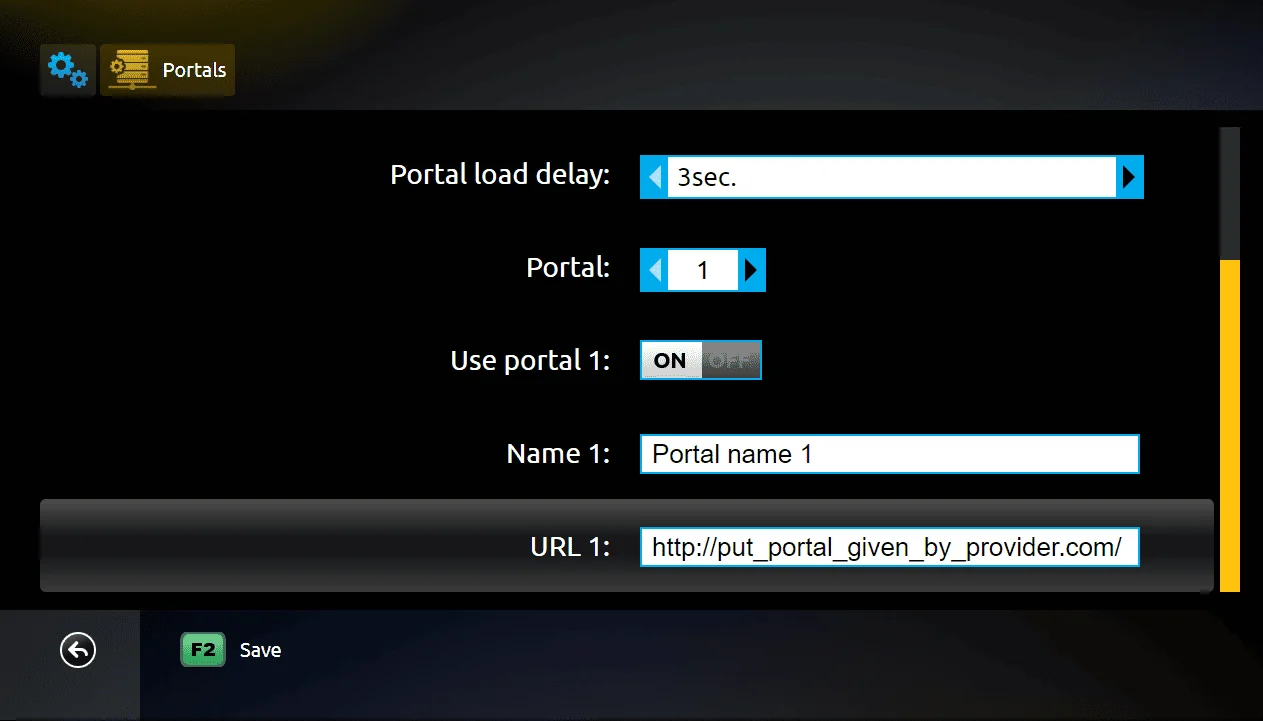
Kirjoita vahvistettu portaaliosoite tai palvelinosoite sille tarkoitettuun kenttään. Jos käytössä on laitekohtainen tunnistus, varmista tilaukseen liitetty tunnus tuen kanssa.
Yhdistä ja testaa
Tallenna asetukset ja yhdistä palveluun. Anna kanavalistan latautua. Jos yhteys ei onnistu, lähetä virheilmoitus tuelle ennen laitteen nollaamista.
Soittimen lisenssi ei ole IPTV-tilaus eikä sisällä itsessään TV-kanavia. Varmista oikea sovellus ja tilauksen yhteensopivuus ennen hankintaa.
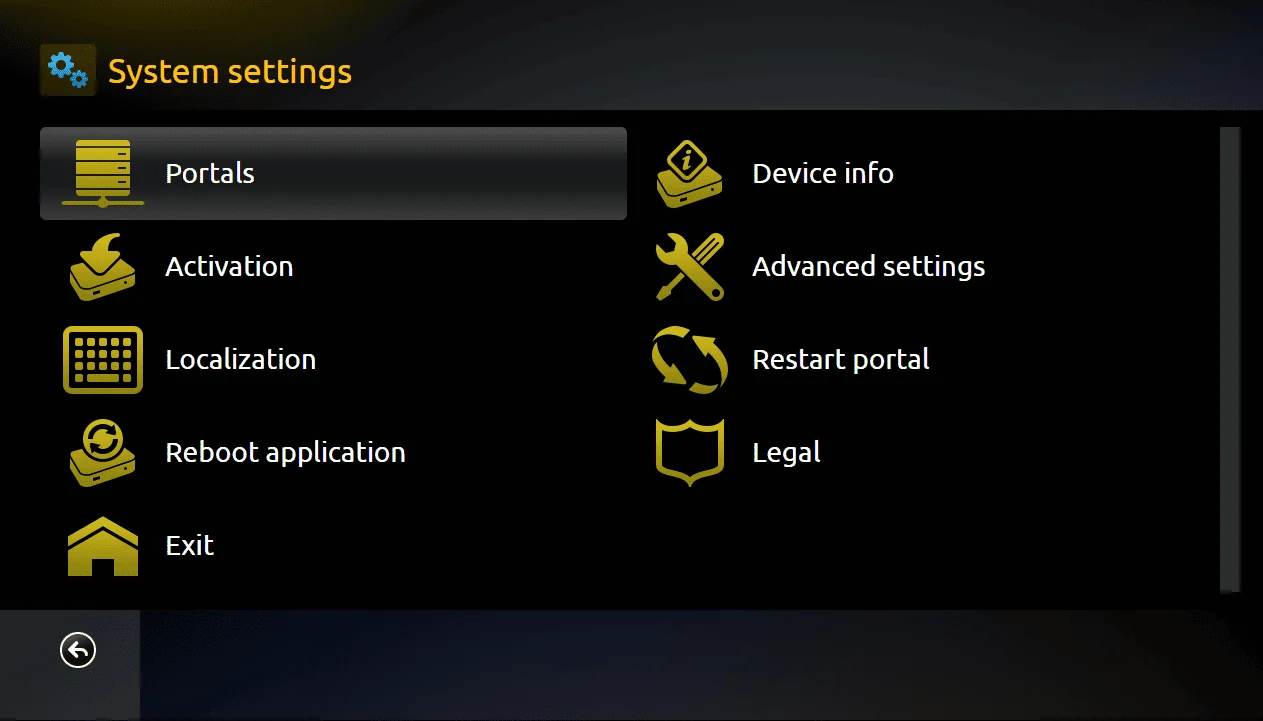
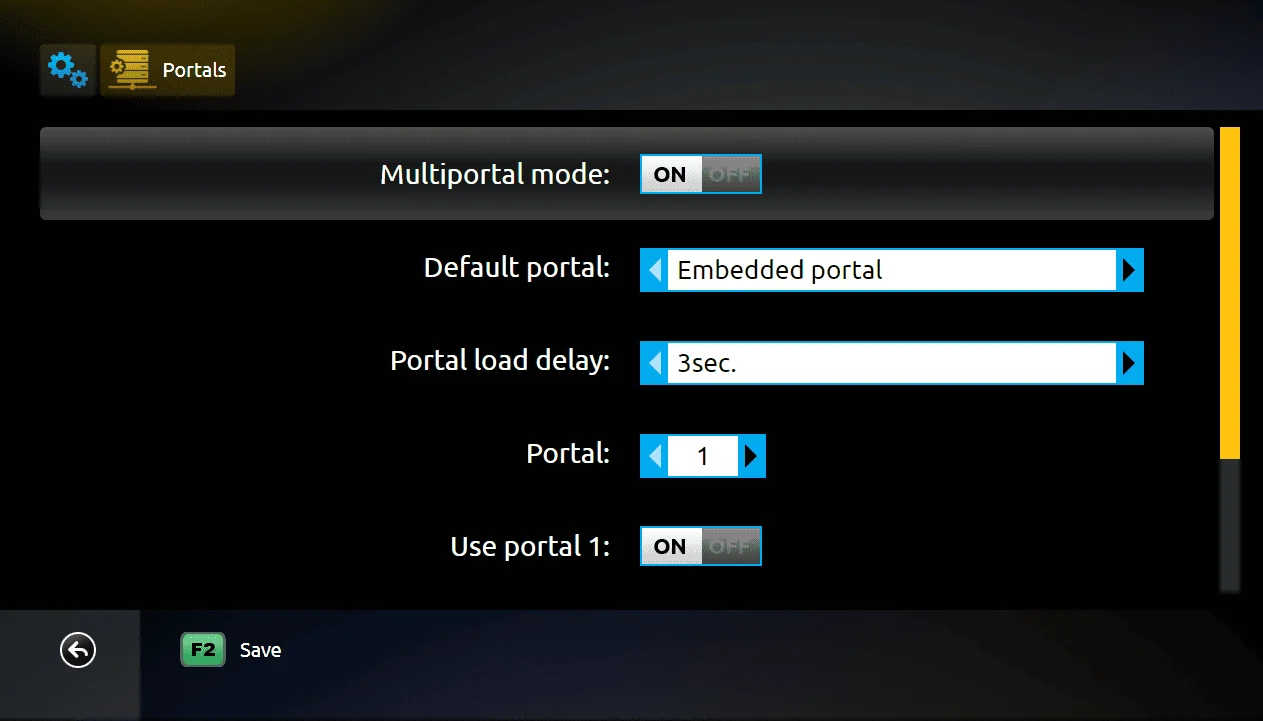
Kuvallinen pikaopas
Esimerkkikuvat auttavat tunnistamaan valikot. Näkymät ja valikkojen kieli vaihtelevat sovelluksen version mukaan. Käytä aina itse saamiasi tilaustietoja.
Jos kanavalista ei avaudu
Tarkista ensin internetyhteys ja syöttämäsi tiedot. Jos lista latautuu mutta yksi kanava ei käynnisty, kokeile toista kanavaa. Jos mikään ei toimi, sulje sovellus ja avaa se uudelleen. Älä osta uutta lisenssiä ratkaistaksesi kirjautumisvirhettä ennen kuin syy on selvitetty.
Smart STB: tarkistus ensimmäisen katselun jälkeen
Kun kanavalista on latautunut, kokeile sinulle tärkeää kanavaa ja yhtä muuta sisältöä. Tarkista ääni sekä mahdollinen tekstitys. Lisää sitten yksi suosikki ja sulje sovellus kokonaan. Uudelleen avaamalla näet, säilyvätkö lista ja asetukset odotetusti.
Jos kuva toimii mutta ohjelmaopas näyttää vääriä aikoja, tarkista ensin laitteen päivämäärä, kellonaika ja aikavyöhyke. Älä vaihda kirjautumistietoja vain ohjelmaoppaan vuoksi. Kerro tuelle, mikä toiminto ei vastaa odotusta ja toimiiko varsinainen videotoisto.
Sovelluksen päivitys ja laitteen vaihto
Katso päivitykset omasta sovelluskaupasta. Ennen uudelleenasennusta varmista, että tiedät käyttämäsi kirjautumistavan ja että omat tilaustiedot ovat tallessa. Sovelluksen poistaminen voi poistaa myös paikalliset suosikit ja asetukset.
Kun siirryt toiselle laitteelle, tarkista sen lisenssi erikseen. Älä oleta, että aiempi sovellusosto tai useampi yhtäaikainen yhteys siirtyy automaattisesti mukana. Sovelluksen valintaopas auttaa vertailemaan vaihtoehtoja, ja vianetsintäopas erottaa pätkimisen lähetysviiveestä.
Näin saat täsmällistä apua
Lähetä WhatsAppissa laitteen malli, sovelluksen tarkka nimi, versionumero sekä virheilmoitus. Peitä kuvakaappauksista salasanat ja tunnuksia sisältävät osoitteet. Valikkojen nimet voivat vaihdella sovelluksen version ja kielen mukaan.
Katso IPTV Suomi -paketit →APU ON VIESTIN PÄÄSSÄ
Tehdään aloittamisesta helppoa.
Kerro laitteesi ja valitsemasi paketti. Autamme seuraavassa vaiheessa.